
Estás en mitad de una escena de tensión máxima en tu novela. Tu protagonista está a punto de confesar, abres el diálogo y... te detienes. Tienes que buscar el símbolo de la raya, o pulsar una combinación de cuatro números que nunca recuerdas. (Porque no eres de los que copia y pega la raya de diálogo a mano cada vez, ¿verdad? ¿¡Verdad!?).
Si escribes ficción, la raya de diálogo es tu herramienta diaria; no debería ser un obstáculo. Por eso, hoy vengo a mostrarte cómo puedes escribir el guion largo (o raya) en Word sin necesidad de teclear combinaciones imposibles y así mejorar tu flujo de trabajo como escritor o escritora.
2. ¿Por qué no debes usar el guion corto en tus diálogos?
Tal vez esto ya lo sepas, o tal vez no, pero existen tres tipos de guiones que puedes escribir con el teclado:
- El guion corto (-): el que aparece al pulsar la tecla de guion una vez y el que todos conocemos.
- El guion medio (–): no todos lo conocen, pero es el que se usa para representar el signo menos en matemáticas (resta o números negativos).
- El guion largo (—): el signo que debes usar para escribir los diálogos de tu novela y el que tantos dolores de cabeza da a los usuarios de Windows. Tiene más usos, pero no los veremos hoy.
El error que muchos escritores noveles comenten es el de usar el guion corto para puntuar diálogos en vez del guion largo.
El guion corto se usa únicamente (y de manera resumida) para unir varias palabras y crear un nuevo concepto o para separar una palabra. Si te apetece profundizar, la RAE explica en detalle los usos del guion aquí.
Usar el guion corto en tus diálogos (o incluso el medio) es la manera más rápida de restarle profesionalidad a tu manuscrito. Ya sea que lo uses por desconocimiento o por no querer pelearte con el teclado infinitas veces mientras escribes, eso se acaba hoy.
A continuación te enseño a convertir tu Microsoft Word en un aliado profesional configurando un atajo que transformará dos guiones cortos (--) en una raya (—) de forma automática, tanto si usas Windows como si usas Mac.
3. Tutorial: Cómo crear el atajo automático de la raya (—) en Word para usuarios de Windows
Si escribes en Windows, sabes que la raya de diálogo es un dolor de cabeza. Muchos escritores terminan usando el guion corto (-) o la combinación de Alt + 0151 en el teclado numérico o Windows + Shift + - (guion corto), pero esto rompe el flujo creativo. La solución profesional es configurar la Autocorrección para que, al teclear dos guiones cortos seguidos (--), Word los convierta instantáneamente en una raya larga (—).
Aquí tienes los pasos exactos:
Paso 1 - Accede al menú de Opciones
Abre Microsoft Word y dirígete a la pestaña Archivo, situada en la esquina superior izquierda. Una vez allí, baja hasta el final de la columna azul y haz clic en Opciones.
Paso 2 - Entra en Revisión y Autocorrección
Se abrirá una ventana emergente. En el menú de la izquierda, selecciona Revisión. Verás un botón destacado que dice Opciones de Autocorrección... Haz clic en él.
Paso 3 - Configura el reemplazo automático
Asegúrate de estar en la pestaña llamada Autocorrección. Verás un cuadro con dos columnas principales: «Reemplazar» y «Con».
Paso 4 - ¡Prueba tu nuevo atajo!
Vuelve a tu documento y escribe dos guiones cortos seguidos de una palabra o un espacio. Verás cómo, por «arte de magia», Word los une para formar la raya de diálogo perfecta.
Configurar este atajo es el primer paso para que tu manuscrito deje de parecer un borrador y empiece a leerse como una novela profesional. Si quieres que el resto de tu obra proyecte esa misma calidad y rigor, mi servicio de Corrección Editorial se encargará de que tu voz brille sin distracciones técnicas.
4. Tutorial: Cómo usar el atajo automático de la raya (—) en Word para usuarios de Mac
Si usas Mac para escribir tu novela, te alegrará saber que poner el guion largo no es mucho más complicado que escribir cualquier otro signo como las comillas o un signo de interrogación. La combinación de teclas que debes pulsar para obtener el guion largo es la siguiente:
Alt + Shift + - (guion corto).
Fácil, ¿verdad?
Aun así, si prefieres olvidarte de combinaciones clave y gestos con los dedos dignos del Twister, hay una opción que puedes activar para que al poner dos guiones cortos seguidos se conviertan automáticamente en un guion largo. Te muestro a continuación los pasos a seguir para activarla o asegurarte de que ya la tienes activa.
Paso 1 - Accede al menú de Preferencias
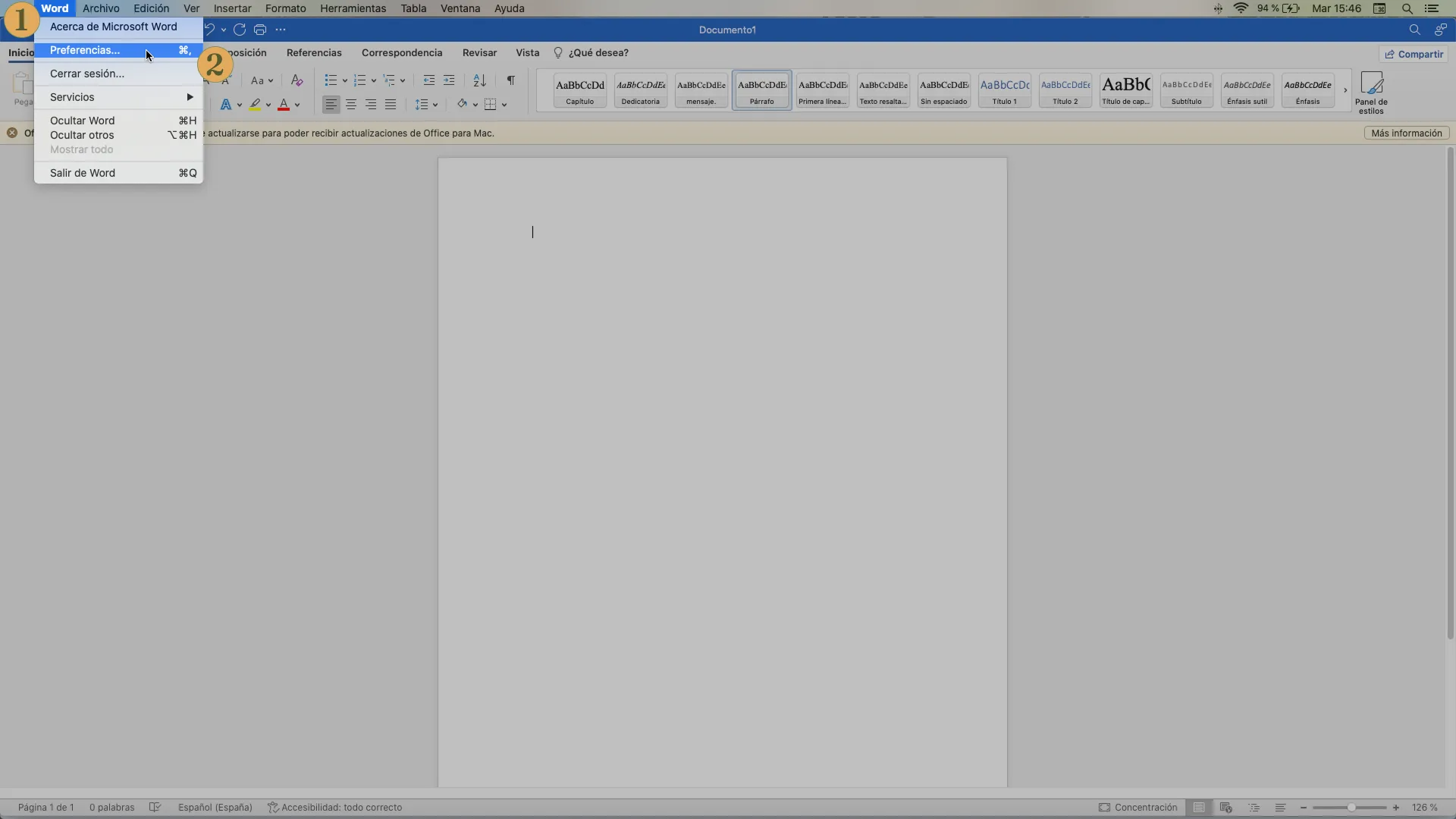
Paso 2 - Entra en Autocorrección
Dentro de la ventana emergente de Preferencias de Word, haz clic en el menú de Autocorrección.
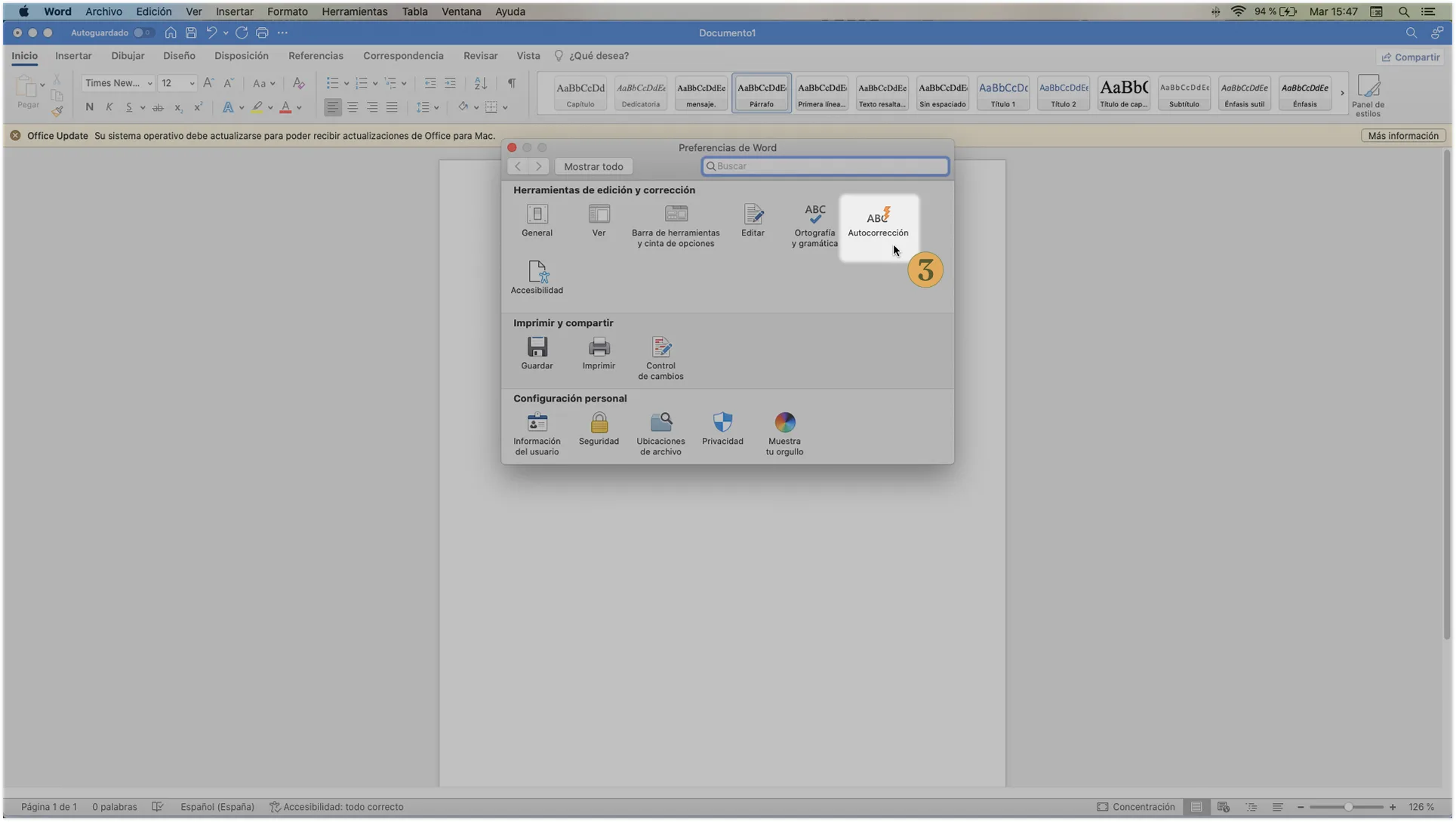
Paso 3 - Activa la opción automática
Una vez en el menú de Autocorrección, dirígete a la pestaña de Formato automático mientras escribe y busca la opción de Guiones (--) con guion largo (—) o similar. Asegúrate de que está activada (con el check azul).
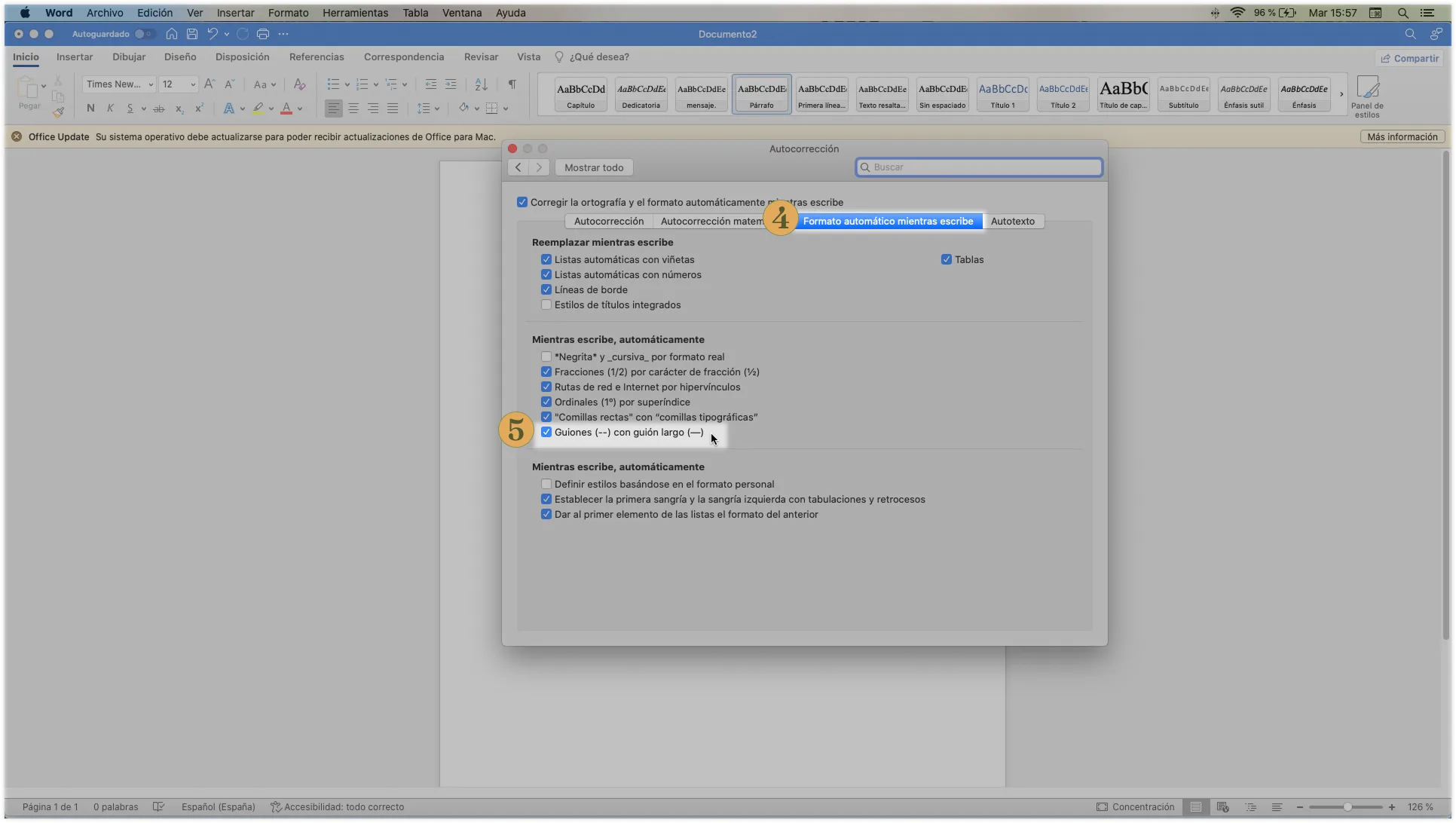
Paso 4 - ¡Prueba tu nuevo atajo!
Vuelve a tu documento y escribe dos guiones cortos seguidos de una palabra o un espacio. Verás cómo, por «arte de magia», Word los une para formar la raya de diálogo perfecta.
5. ¿Escribes en la nube? Cómo configurar la raya en Google Docs
Muchos escritores han migrado a Google Docs por la seguridad de tener su copia siempre a salvo o por las facilidades que brinda a la hora de colaborar durante el proceso de escritura, edición o corrección de un manuscrito. Si es tu caso, configurar el atajo es incluso más sencillo que en Word; puede que incluso ya lo tengas activado y no lo sepas.
Tutorial: Cómo usar el atajo automático de la raya (—) en Google Docs
Paso 1 - Abre el panel de Preferencias
Accede a Google Docs y abre el documento de tu manuscrito. Haz clic en Herramientas y selecciona Preferencias en el panel desplegable.
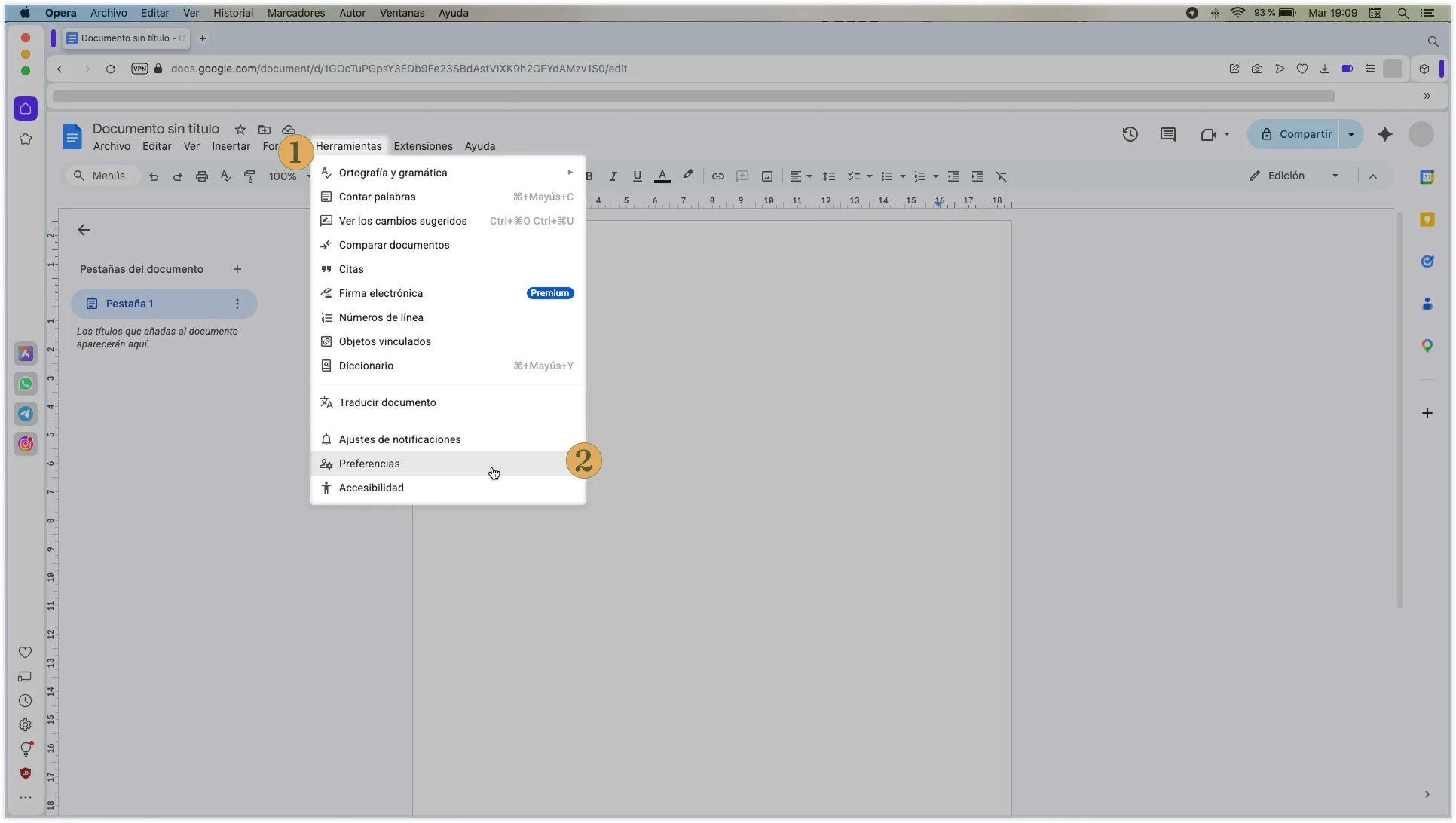
Paso 2 - Entra en Sustituciones
En la ventana emergente de Preferencias, dirígete a la pestaña de Sustituciones.
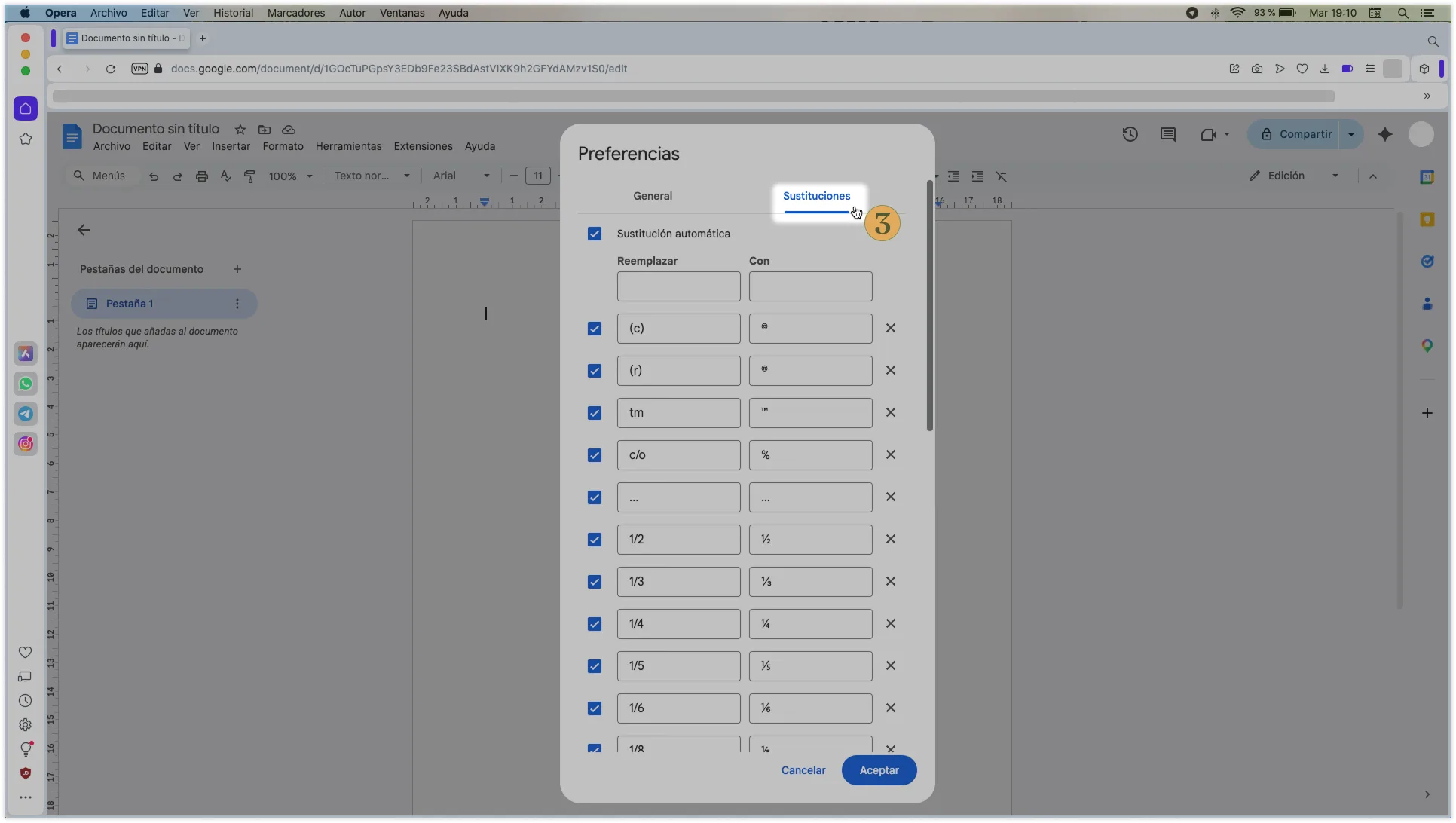
Paso 3 - Activa la sustitución de guiones
En la pestaña de Sustituciones, verás todas las sustituciones predefinidas por Google Docs. La celda del check azul te indica cuáles están activas. La primera columna indica lo que tú escribes en el documento, y la segunda columna muestra el signo o la fórmula por la que Google automáticamente reemplazará lo que has escrito. La X al final de cada fila es para eliminar esa sustitución automática.
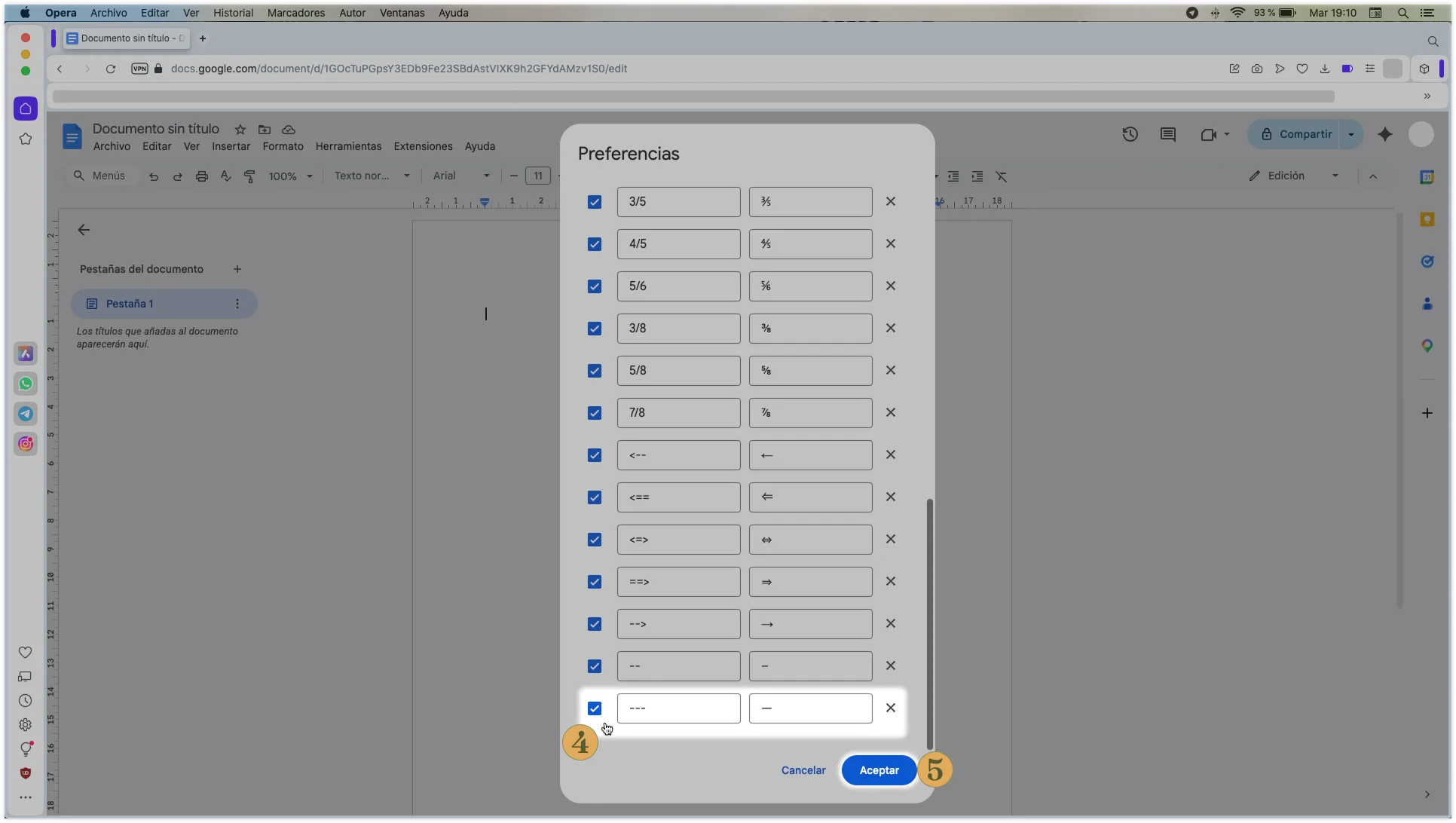
Paso 4 - Prueba tu atajo
Ya puedes volver a tu documento y escribir tres guiones cortos seguidos cuando quieras usar la raya o iniciar un diálogo, sin detenerte a probar teclas hasta dar con la combinación correcta en tu ordenador. ¡Así de fácil!
6. La importancia de un manuscrito limpio antes de la corrección editorial
Muchos escritores creen que la corrección es el paso donde se «arregla» el libro, pero la realidad es que un manuscrito bien trabajado desde la base acelera el proceso de publicación y nos permite, a las correctoras, dedicar toda nuestra energía a lo que realmente importa: pulir tu voz, ajustar el ritmo de tus escenas y elevar la calidad de tu prosa. Al usar la raya de diálogo correcta, ya estás ahorrando errores de bulto que distraen y obligan a perder horas con tareas de limpieza.
Un texto limpio es la base sobre la que se construye un libro de éxito. Si tu objetivo es publicar en Amazon o enviar tu propuesta a una editorial, no dejes que los fallos de formato o las erratas invisibles frenen tu camino. Mi trabajo es asegurarme de que, cuando el lector abra tu libro, lo único que vea sea una historia impecable.
Solicita ahora tu presupuesto de corrección editorial.